

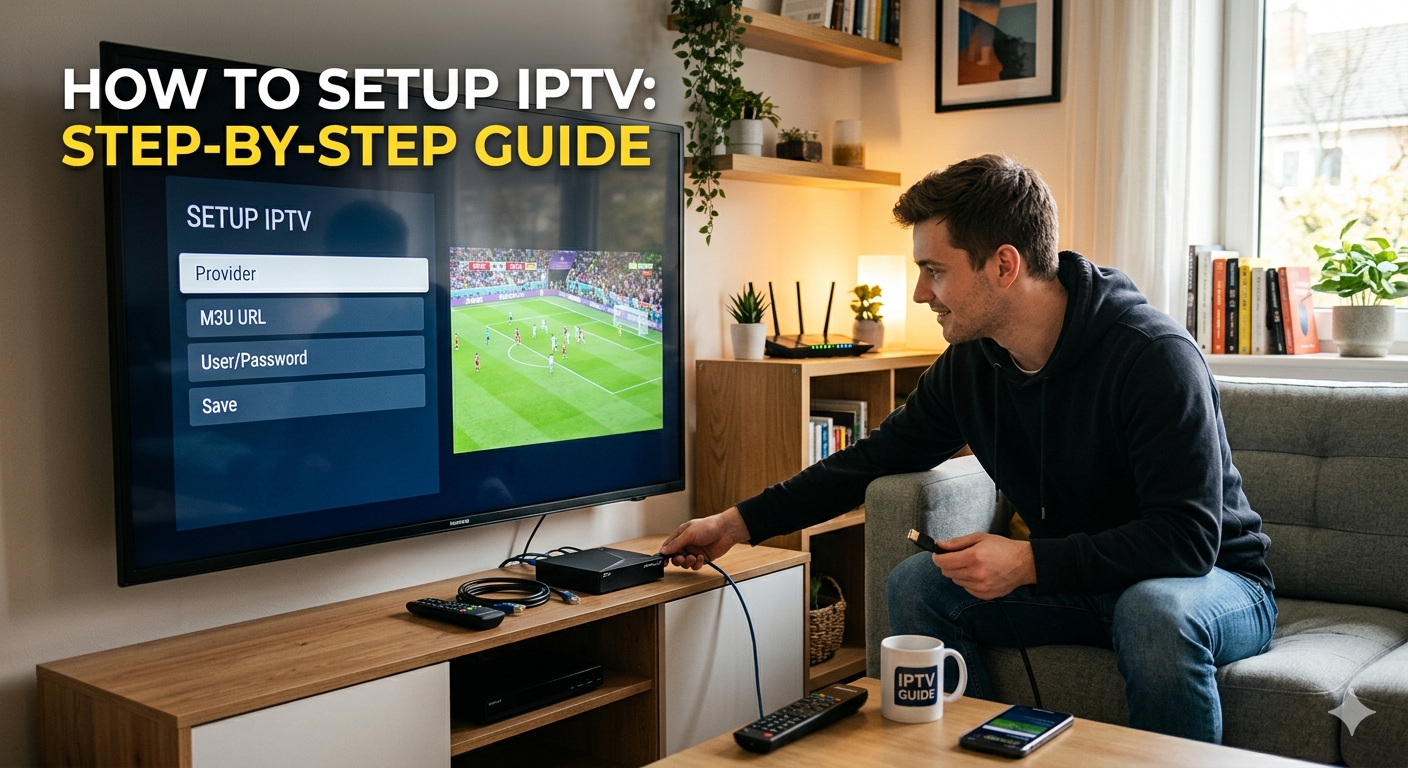
أصبحت أجهزة التلفاز الذكية جزءًا أساسيًا من تجربة الترفيه المنزلي في السنوات الأخيرة. فبدلًا من الاعتماد الكامل على أجهزة الاستقبال التقليدية أو اشتراكات الكابل، بدأ كثير من المستخدمين يتجهون إلى حلول أكثر مرونة تعتمد على الإنترنت، ومن أبرزها خدمات IPTV.
الفكرة ببساطة أن المستخدم يستطيع مشاهدة القنوات المباشرة، الأفلام، المسلسلات، المحتوى الرياضي، والقنوات العالمية من خلال تطبيقات مخصصة تعمل على التلفاز الذكي أو أجهزة Android TV أو Fire TV أو TV Box.
ومن بين الخيارات التي يمكن للمستخدم الاعتماد عليها لإعداد تجربة IPTV سهلة على مختلف الأجهزة، تأتي خدمة Shamel TV كخيار يمكن تشغيله عبر العديد من تطبيقات IPTV المشهورة باستخدام بيانات M3U أو Xtream Codes، حسب نوع الجهاز والتطبيق المستخدم.
في هذا الدليل، سنشرح بطريقة واضحة ما هو IPTV، ما الذي تحتاجه قبل البدء، أفضل التطبيقات المستخدمة، وطريقة تشغيل IPTV على أجهزة Samsung Smart TV وLG Smart TV وAndroid TV وFire TV Stick.
ما هو IPTV؟
IPTV هو اختصار لعبارة Internet Protocol Television، ويعني التلفزيون عبر بروتوكول الإنترنت. بمعنى آخر، يتم بث المحتوى التلفزيوني من خلال اتصال الإنترنت بدلًا من الكابل أو القمر الصناعي.
بدل أن تحتاج إلى طبق استقبال أو جهاز رسيفر تقليدي، يمكنك استخدام تطبيق IPTV على جهازك، إدخال بيانات الاشتراك، ثم البدء في مشاهدة القنوات والمحتوى المتاح.
عادةً يمكن تشغيل IPTV على أجهزة كثيرة، مثل:
أجهزة التلفاز الذكية
Android TV
Amazon Fire TV Stick
أجهزة IPTV Box
الهواتف الذكية
الأجهزة اللوحية
أجهزة الكمبيوتر
الميزة الأساسية في IPTV هي المرونة. يمكنك تشغيل الخدمة على أكثر من نوع جهاز، والتنقل بين القنوات والأقسام بسهولة من خلال تطبيق واحد.
لماذا يفضل المستخدمون IPTV على التلفاز الذكي؟
التلفاز الذكي يعتبر من أفضل الأجهزة لتشغيل IPTV لأنه يمنح المستخدم تجربة مشاهدة مريحة على شاشة كبيرة، دون الحاجة إلى إعدادات معقدة.
معظم أجهزة Smart TV الحديثة تحتوي على متجر تطبيقات يسمح بتثبيت تطبيقات تشغيل IPTV. بعد تثبيت التطبيق المناسب، يقوم المستخدم بإضافة بيانات الاشتراك مثل رابط M3U أو بيانات Xtream Codes، وبعدها تظهر القنوات والأقسام داخل التطبيق.
من أهم مزايا تشغيل IPTV على التلفاز الذكي:
سهولة الاستخدام
عدم الحاجة إلى أجهزة كثيرة
إمكانية مشاهدة القنوات مباشرة من الشاشة الرئيسية
دعم القنوات الرياضية والترفيهية والعالمية
إمكانية تنظيم القنوات في قوائم مفضلة
دعم دليل البرامج EPG في بعض التطبيقات
هذه المزايا تجعل IPTV خيارًا عمليًا للمستخدمين الذين يريدون تجربة مشاهدة مرنة وأكثر تنظيمًا.
ما الذي تحتاجه قبل تشغيل IPTV؟
قبل البدء في إعداد IPTV على التلفاز الذكي، هناك بعض الأشياء المهمة التي يجب تجهيزها.
أولًا، تحتاج إلى اتصال إنترنت مستقر. جودة الإنترنت تؤثر بشكل مباشر على تجربة المشاهدة. إذا كان الاتصال ضعيفًا أو غير مستقر، قد تواجه مشاكل مثل التقطيع، التجميد، أو تأخر تحميل القنوات.
ثانيًا، تحتاج إلى تطبيق IPTV مناسب لجهازك. ليست كل التطبيقات تعمل على جميع الأجهزة. فبعض التطبيقات متوفرة على Samsung وLG، وبعضها يعمل بشكل أفضل على Android TV أو Fire TV Stick.
ثالثًا، تحتاج إلى بيانات الاشتراك. هذه البيانات قد تكون على شكل:
رابط M3U
اسم مستخدم وكلمة مرور
رابط السيرفر
بيانات Xtream Codes
Portal URL
MAC Address لبعض التطبيقات
رابعًا، من الأفضل تحديث نظام التلفاز أو جهاز البث قبل تثبيت التطبيق، لأن التحديثات تساعد في تحسين الأداء وتقليل مشاكل التوافق.
أفضل تطبيقات IPTV للتلفاز الذكي
تطبيق IPTV هو الأداة التي يتم من خلالها إدخال بيانات الاشتراك وتشغيل القنوات. التطبيق نفسه غالبًا لا يوفر القنوات، بل يعمل كمشغل ينظم المحتوى ويعرضه للمستخدم.
فيما يلي بعض التطبيقات المشهورة:
IPTV Smarters Pro
يُعد IPTV Smarters Pro من أشهر تطبيقات تشغيل IPTV، خاصة على أجهزة Android TV وFire TV. يدعم التطبيق بيانات Xtream Codes وروابط M3U، كما يدعم القنوات المباشرة، الأفلام، المسلسلات، ودليل البرامج EPG.
Smart IPTV
تطبيق Smart IPTV من التطبيقات المعروفة على أجهزة التلفاز الذكية. يتميز بالبساطة، وغالبًا ما يُستخدم مع روابط M3U. يناسب المستخدمين الذين يريدون إعدادًا مباشرًا دون الكثير من التعقيد.
IBO Player
IBO Player منتشر بين مستخدمي Samsung وLG Smart TV. يعرض التطبيق عادةً رقم MAC أو Device ID، ويقوم المستخدم برفع قائمة التشغيل من خلال صفحة التفعيل الخاصة بالتطبيق.
TiviMate
TiviMate من أفضل التطبيقات لأجهزة Android TV وFire TV. يتميز بواجهة جميلة، سرعة في التنقل، وتنظيم ممتاز للقنوات. يناسب المستخدمين الذين يشاهدون القنوات المباشرة بشكل متكرر.
Flix IPTV
Flix IPTV خيار آخر جيد لتشغيل قوائم IPTV على التلفاز الذكي. يتميز بواجهة بسيطة ويدعم تشغيل القوائم بطريقة سهلة.
اختيار التطبيق المناسب يعتمد على نوع جهازك، بلدك، وطريقة تسجيل الدخول التي يوفرها اشتراكك.
طريقة تشغيل IPTV على Samsung Smart TV
إذا كنت تستخدم تلفاز Samsung Smart TV، يمكنك البدء من خلال متجر التطبيقات الخاص بالجهاز.
افتح Samsung App Store من قائمة التلفاز. بعد ذلك، ابحث عن تطبيق IPTV مناسب مثل Smart IPTV أو IBO Player أو أي تطبيق آخر متاح على جهازك.
بعد تثبيت التطبيق، قم بفتحه. غالبًا سيظهر لك رقم MAC أو Device ID أو شاشة تفعيل.
في بعض التطبيقات، يمكنك إدخال رابط M3U مباشرة داخل التطبيق. وفي تطبيقات أخرى، قد تحتاج إلى زيارة موقع التطبيق ورفع قائمة التشغيل باستخدام رقم MAC الظاهر على الشاشة.
بعد إضافة بيانات الاشتراك، قم بحفظ الإعدادات وإعادة تشغيل التطبيق. انتظر قليلًا حتى يتم تحميل القنوات والأقسام.
إذا كان التطبيق يدعم المفضلة، يمكنك إضافة القنوات التي تشاهدها كثيرًا للوصول إليها بسرعة.
طريقة تشغيل IPTV على LG Smart TV
أجهزة LG Smart TV تعتمد على متجر LG Content Store. طريقة الإعداد قريبة جدًا من أجهزة Samsung.
افتح LG Content Store وابحث عن تطبيق IPTV متاح لجهازك. قد تجد تطبيقات مثل IBO Player أو Smart IPTV أو Flix IPTV حسب موديل التلفاز والمنطقة.
بعد تثبيت التطبيق، قم بفتحه. سيظهر غالبًا رقم MAC أو تعليمات لإضافة قائمة التشغيل.
إذا كان لديك رابط M3U، أضفه حسب طريقة التطبيق. وإذا كان لديك Xtream Codes، أدخل رابط السيرفر واسم المستخدم وكلمة المرور إذا كان التطبيق يدعم ذلك.
بعد الانتهاء، أعد تشغيل التطبيق وانتظر حتى يتم تحميل القنوات.
من الأفضل دائمًا تحديث نظام LG Smart TV، لأن بعض التطبيقات قد لا تعمل بشكل جيد على الإصدارات القديمة من النظام.
طريقة تشغيل IPTV على Android TV
Android TV يعتبر من أفضل الأنظمة لتشغيل IPTV بسبب توفر عدد كبير من التطبيقات عليه.
افتح Google Play Store من جهاز Android TV، ثم ابحث عن تطبيق IPTV مثل IPTV Smarters Pro أو TiviMate أو أي تطبيق موثوق آخر.
قم بتثبيت التطبيق وفتحه.
اختر طريقة تسجيل الدخول المناسبة. إذا كان لديك Xtream Codes، أدخل رابط السيرفر واسم المستخدم وكلمة المرور. وإذا كان لديك رابط M3U، قم بلصقه في المكان المخصص.
بعد تسجيل الدخول، سيبدأ التطبيق في تحميل القنوات، الأفلام، المسلسلات، والأقسام المتاحة ضمن الاشتراك.
غالبًا يقدم Android TV تجربة أكثر سلاسة من بعض أنظمة التلفاز الذكي، لأن التطبيقات عليه يتم تحديثها باستمرار وواجهة الاستخدام تكون أكثر مرونة.
طريقة تشغيل IPTV على Fire TV Stick
Amazon Fire TV Stick جهاز شائع جدًا بين مستخدمي IPTV، لأنه يحول أي تلفاز تقريبًا إلى جهاز بث ذكي.
ابدأ بالبحث عن تطبيق IPTV داخل Amazon Appstore. إذا لم تجد التطبيق المطلوب، يستخدم كثير من المستخدمين تطبيق Downloader لتثبيت تطبيقات خارجية.
بعد تثبيت تطبيق IPTV، افتحه وأدخل بيانات الاشتراك الخاصة بك.
لأفضل أداء على Fire TV Stick، تأكد من أن إشارة Wi-Fi قوية. إذا كان الراوتر بعيدًا عن الجهاز، قد تواجه تقطيعًا أو بطئًا في تحميل القنوات.
يمكنك تحسين الأداء من خلال إعادة تشغيل الجهاز من وقت لآخر، إغلاق التطبيقات غير المستخدمة، أو استخدام محول Ethernet إذا كان متاحًا.
مشاكل IPTV الشائعة وطريقة حلها
حتى مع إعداد جيد، قد تظهر بعض المشاكل أثناء استخدام IPTV. أغلب هذه المشاكل بسيطة ويمكن حلها بسهولة.
التقطيع أو Buffering
التقطيع غالبًا يحدث بسبب ضعف الإنترنت أو ازدحام شبكة Wi-Fi أو مشكلة مؤقتة في الخادم.
جرب إعادة تشغيل الراوتر، الاقتراب من مصدر Wi-Fi، أو استخدام اتصال سلكي إذا كان ممكنًا. إذا كانت المشكلة في قناة واحدة فقط، فقد يكون الخلل من مصدر تلك القناة.
القنوات لا تعمل
إذا لم تظهر القنوات أو لم يتم تحميلها، تأكد أولًا من صحة بيانات الدخول. خطأ بسيط في رابط السيرفر أو اسم المستخدم أو كلمة المرور قد يمنع تشغيل الخدمة.
تأكد أيضًا من أن الاشتراك لا يزال فعالًا، وأن التطبيق يدعم نوع البيانات التي تستخدمها.
التطبيق يتوقف أو يتجمد
إذا توقف التطبيق فجأة، أغلقه وافتحه مرة أخرى. على أجهزة Android TV وFire TV، يمكن مسح ذاكرة التخزين المؤقت للتطبيق لتحسين الأداء.
إذا استمرت المشكلة، جرب تطبيق IPTV آخر للتأكد من أن المشكلة ليست من التطبيق نفسه.
لا يوجد صوت
إذا كانت الصورة تعمل بدون صوت، تحقق من إعدادات الصوت في التلفاز والتطبيق. بعض القنوات تستخدم صيغ صوت مختلفة، وقد تحتاج إلى تغيير إعدادات المشغل أو تجربة تطبيق آخر.
دليل البرامج EPG لا يظهر
EPG هو دليل البرامج الإلكتروني الذي يعرض مواعيد البرامج ومعلومات القنوات.
إذا لم يظهر، انتظر قليلًا حتى يتم تحميل البيانات. وإذا لم يعمل، تحقق من أن الاشتراك يدعم EPG وأن التطبيق المستخدم قادر على عرضه.
نصائح للحصول على تجربة IPTV أفضل
للحصول على تجربة مشاهدة أكثر استقرارًا، من الأفضل اتباع بعض النصائح البسيطة.
استخدم تطبيق IPTV موثوقًا ومناسبًا لجهازك. التطبيق الجيد يساعد في تحسين سرعة التنقل، جودة التشغيل، وتنظيم القنوات.
حافظ على تحديث جهازك. سواء كنت تستخدم Samsung Smart TV أو LG Smart TV أو Android TV أو Fire TV Stick، التحديثات تساعد في تقليل الأخطاء وتحسين الأداء.
استخدم اتصال إنترنت مستقر. السرعة مهمة، لكن الاستقرار أهم. اتصال سريع وغير مستقر قد يسبب تقطيعًا أكثر من اتصال متوسط لكنه ثابت.
لا تفتح تطبيقات كثيرة في الخلفية، خاصة على أجهزة التلفاز القديمة ذات الذاكرة المحدودة.
احفظ بيانات الاشتراك في مكان آمن، لأنك قد تحتاج إليها عند تغيير الجهاز أو إعادة تثبيت التطبيق.
وأخيرًا، احرص دائمًا على مشاهدة المحتوى الذي تملك الحق القانوني في الوصول إليه حسب القوانين المتبعة في منطقتك.
هل IPTV مناسب لمستخدمي التلفاز الذكي؟
نعم، يمكن أن يكون IPTV خيارًا مناسبًا جدًا لمستخدمي التلفاز الذكي، خاصة لمن يريدون مرونة أكبر من التلفزيون التقليدي.
يمكن للمستخدم مشاهدة القنوات والمحتوى من خلال تطبيق واحد، تنظيم القنوات في أقسام، استخدام المفضلة، والانتقال بين الأجهزة بسهولة.
كما أن IPTV مناسب لمن يهتمون بالقنوات العالمية، المحتوى الرياضي، الأفلام، المسلسلات، والترفيه العائلي.
لكن نجاح التجربة يعتمد على ثلاثة أشياء أساسية: تطبيق جيد، اتصال إنترنت مستقر، وبيانات اشتراك صحيحة.
الخلاصة
تشغيل IPTV على التلفاز الذكي ليس أمرًا معقدًا. بمجرد معرفة الخطوات الأساسية، يصبح الإعداد بسيطًا وسريعًا.
كل ما تحتاجه هو اتصال إنترنت مستقر، تطبيق IPTV مناسب، وبيانات الاشتراك الخاصة بك.
سواء كنت تستخدم Samsung Smart TV أو LG Smart TV أو Android TV أو Fire TV Stick، فإن الفكرة واحدة تقريبًا: تثبيت التطبيق، إدخال البيانات، انتظار تحميل القنوات، ثم البدء في المشاهدة.
ومع خدمة مثل Shamel TV وتطبيق IPTV مناسب، يمكن للمستخدم إعداد تجربة مشاهدة مرنة على أكثر من جهاز، والاستمتاع بالقنوات والمحتوى بطريقة منظمة وسهلة.